> ## Documentation Index
> Fetch the complete documentation index at: https://docs.aegister.com/llms.txt
> Use this file to discover all available pages before exploring further.
# Come Attivare (Installazione Parallelo)
> Guida passo-passo per l'attivazione e il collegamento di Aegister Threat Blocker alla tua infrastruttura di sicurezza.
Questa guida descrive come collegare e attivare **Aegister Threat Blocker (ATB)**, sia in modalità in serie che in parallelo. Segui i passaggi per integrare il dispositivo con la tua infrastruttura di sicurezza.
## 1. Creazione dell'Account Aziendale
* **Preliminare:**\
Prima di procedere, crea un account per la tua organizzazione sulla **Aegister Cyber Console**. Ti serve per gestire e monitorare il dispositivo ATB.
N.B. per i dispositivi già preconfigurati da Aegister per i Partner l'organizzazione è stata già creata ed è possibile registrarsi direttamente in piattaforma [qui](https://app.aegister.com/keycloak/realms/aegister/protocol/openid-connect/auth?response_type=code\&scope=openid+email\&client_id=webapp\&redirect_uri=http%3A%2F%2Fapp.aegister.com%2Foidc%2Fcallback%2F\&state=2im9Pol7ebxPo8NiOIOTe1BCEEIIUanY\&nonce=aGU8lHJY54kTamcYrfg6Ar9tBgX3S9EN) con un account aziendale registrando email e password oppure tramite SSO.
Una volta registrati, richiedi al tuo contatto Aegister le autorizzazioni per accedere alla dashboard dell'ATB.
***
## 2. Collegamento Fisico del Dispositivo
* **Connessione alla Rete:**\
Collega fisicamente il dispositivo ATB al firewall, connettendolo in rete (utilizza una qualsiasi porta Ethernet **LAN1-4**).
* **Conferma del Collegamento:**\
Una volta collegato il dispositivo, il nostro team riceve una notifica e avvia l'ultima fase di configurazione da remoto.
***
## 3. Verifiche Tecniche e Configurazioni Iniziali (a cura di Aegister)
* **Check Collegamento ATB – Cyber Console (Aegister):**\
Il team Aegister eseguirà un controllo per verificare la corretta comunicazione tra ATB e la Cyber Console.
* **Test Funzionamento VPN Aegister (Aegister):**\
Il team Aegister verifica che il tunnel VPN integrato funzioni e consenta l’accesso remoto per manutenzione e aggiornamenti.
* **IP locale ATB:**\
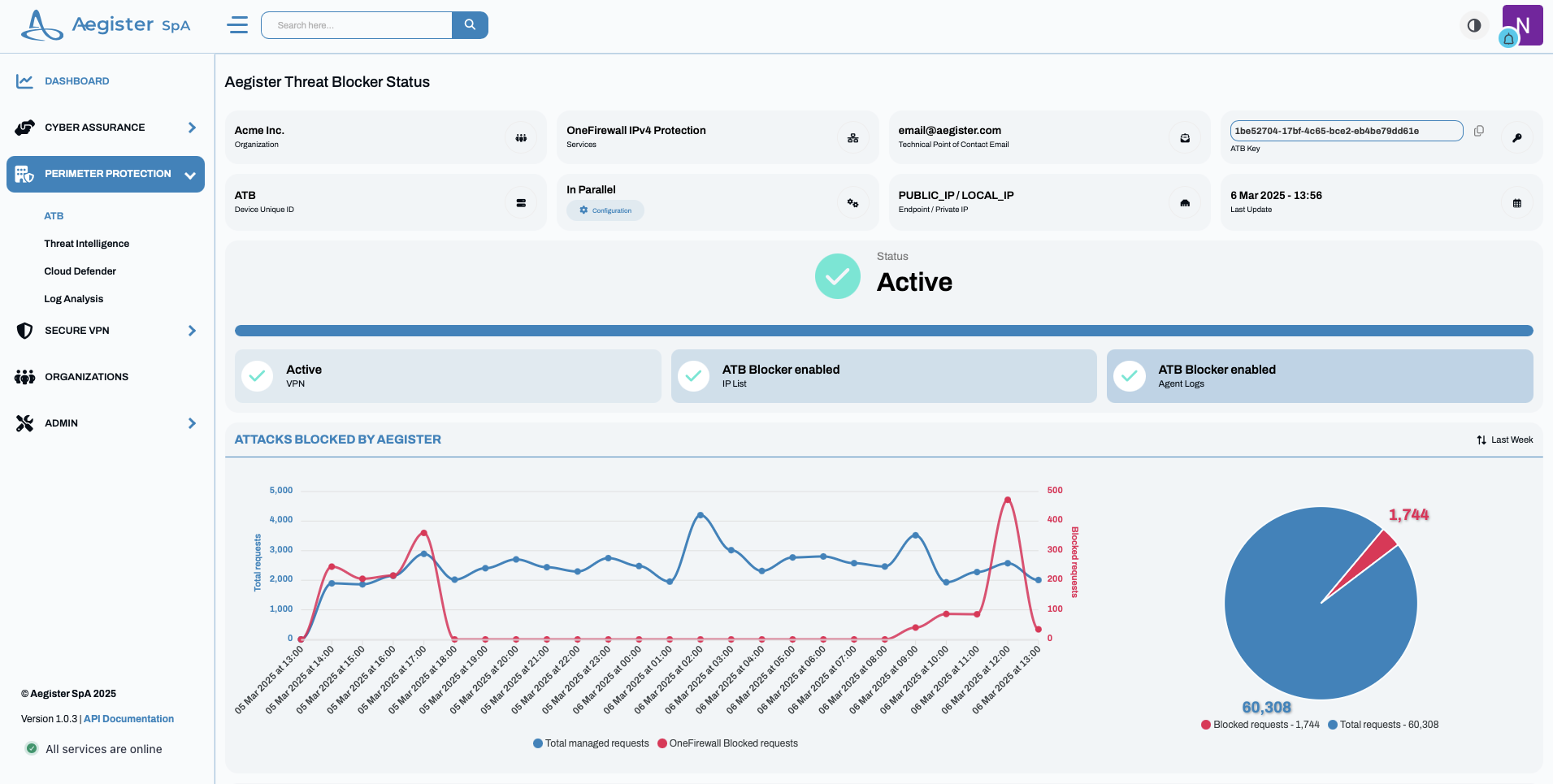
Accedi alla sezione [ATB](https://app.aegister.com/perimeter-protection/aegister-threat-blocker/) della tua [Aegister Cyber Console](/documentation/it/acc/how-get-account) e verifica l'effettiva connessione dell'ATB ed il relativo **IP\_PUBBLICO** ed **IP\_LOCALE**
 .
* **Call di Verifica:**\
In caso di malfunzionamenti, organizza una call con un nostro esperto per verificare il funzionamento e il collegamento del dispositivo con [app.aegister.com](https://app.aegister.com/perimeter-protection/aegister-threat-blocker//).
***
## 4. Passaggi Finali per il Collegamento in Parallelo (Firewall generico)
Segui questi passaggi:
1. **Accesso all'Interfaccia di Gestione del Firewall:**\
Accedi all'interfaccia di gestione del tuo firewall tramite l'indirizzo IP o il nome host dedicato, con le credenziali di amministratore.
2. **Verifica della Connettività:**
* Assicurati che il dispositivo ATB sia collegato alla rete e raggiungibile.
* Il feed degli IP è disponibile su:
```
http://IP_ATB_LOCALE:8080/blacklist.txt
```
con questa chiamata verifichi che la lista degli IP venga scaricata correttamente.
3. **Configurazione delle Regole di Sicurezza:**
* Crea o modifica le regole del firewall per bloccare il traffico da e verso gli IP della blacklist.
* Di norma servono almeno due regole, una per il traffico in ingresso e una per quello in uscita, con azione "Deny" o "Block".
* **Comunica ad Aegister i nomi delle Regole del Firewall, così teniamo traccia delle richieste bloccate dalle nostre regole.**
4. **Impostazioni Avanzate e Sicurezza della Connessione:**
* Se il firewall supporta il download automatico della blacklist, configura l'aggiornamento periodico del file.
* Per una connessione sicura (HTTPS), fornisci un certificato valido da installare sul dispositivo ATB; su richiesta possiamo installare un certificato self signed.
5. **Configurazione del Logging e Monitoraggio:**
* Attiva il logging per monitorare gli eventi delle regole del firewall.
* Configura il mirroring dei log sulla porta UDP **514**, secondo le funzionalità del tuo firewall, per verificare che il traffico indesiderato venga bloccato.
6. **Verifica Finale e Test di Funzionamento:**
* A configurazione completata, scarica di nuovo la blacklist per confermare che il file sia aggiornato e che compaia il simbolo di spunta verde (o un indicatore equivalente).
* Esegui test di connessione per verificare che le regole di blocco siano operative.
7. **Documentazione e Supporto:**
* Se riscontri problemi, contatta il nostro team di assistenza.
***
## 4.b Passaggi Finali per il Collegamento in Parallelo (Firewall: Fortigate)
Se colleghi ATB in parallelo a un firewall Fortigate esistente, segui questi passaggi:
1. **Accesso al Pannello di Controllo Fortigate:**\
Accedi all'interfaccia di gestione del tuo firewall Fortigate.
2. **Creazione del Security Fabric Object:**
* Crea un oggetto di tipo Security Fabric denominato **“Aegister\_Blacklist”**.
* Utilizza il link:
```
https://IP_LOCALE_ATB/blacklist.txt
```
Verifica che lo stato risulti "luce verde" e che la lista venga scaricata correttamente.
3. **Configurazione delle Regole nel Firewall Policy:**
* **Regola 1:**
* **From:** Any
* **To:** Aegister\_Blacklist
* Configura la regola con un ID elevato e imposta l’azione su **Deny**.
* **Regola 2:**
* **From:** Aegister\_Blacklist
* **To:** Any
* Configura anche questa regola in modalità Deny, con ID elevato.
4. **Abilitazione dei Log:**\
Abilita il logging sulla porta UDP **514** per monitorare gli eventi relativi alle regole configurate.
5. **Nota per Fortigate:**\
Installa un certificato sul dispositivo ATB, perché Fortigate accetta solo connessioni **HTTPS** per gli oggetti di Security Fabric. Inoltre, indica il nome completo del file `blacklist.txt` anziché il percorso predefinito `/blacklist`.
***
## 4.c Passaggi Finali per il Collegamento in Parallelo (Firewall: Sonicwall)
Se usi un firewall Sonicwall, segui questi passaggi, basati sulla [guida del produttore](https://www.sonicwall.com/support/knowledge-base/how-to-configure-botnet-filtering-with-firewall-access-rules/170503936467975):
1. **Accesso al Pannello di Controllo Sonicwall:**
Accedi all'interfaccia di gestione del tuo firewall Sonicwall.
2. **Navigazione alla Sezione Botnet Filtering:**
Vai alla sezione relativa al Botnet Filtering e alle Firewall Access Rules. Per ulteriori dettagli, consulta la guida ufficiale [How to Configure Botnet Filtering with Firewall Access Rules](https://www.sonicwall.com/support/knowledge-base/how-to-configure-botnet-filtering-with-firewall-access-rules/170503936467975).
3. **Configurazione dell'URL del Botnet Filter:**
Imposta l'URL del Botnet Filter su:
```
http://IP_ATB_LOCALE:8080/blacklist.txt
```
Trovi IP\_ATB\_LOCALE nella [Aegister Cyber Console - ATB](https://app.aegister.com/perimeter-protection/aegister-threat-blocker/) come indicato al punto 3, oppure tramite il tuo Firewall.
**Dopo aver impostato le regole, comunica al team Aegister i nomi delle Firewall Rule usate.**
4. **Impostazione Limite degli Oggetti (Team Aegister)**
Accedi alla pagina della Cyber Console relativa all'ATB, clicca su "Configuration" e verifica che il campo "maximum\_rules" valga 1999 (per aggirare un limite del Botnet Filter del SonicOS):
```json theme={null}
"maximum_rules": 1999
```
In questo modo la lista si limita ai 2000 IP più pericolosi.
.
* **Call di Verifica:**\
In caso di malfunzionamenti, organizza una call con un nostro esperto per verificare il funzionamento e il collegamento del dispositivo con [app.aegister.com](https://app.aegister.com/perimeter-protection/aegister-threat-blocker//).
***
## 4. Passaggi Finali per il Collegamento in Parallelo (Firewall generico)
Segui questi passaggi:
1. **Accesso all'Interfaccia di Gestione del Firewall:**\
Accedi all'interfaccia di gestione del tuo firewall tramite l'indirizzo IP o il nome host dedicato, con le credenziali di amministratore.
2. **Verifica della Connettività:**
* Assicurati che il dispositivo ATB sia collegato alla rete e raggiungibile.
* Il feed degli IP è disponibile su:
```
http://IP_ATB_LOCALE:8080/blacklist.txt
```
con questa chiamata verifichi che la lista degli IP venga scaricata correttamente.
3. **Configurazione delle Regole di Sicurezza:**
* Crea o modifica le regole del firewall per bloccare il traffico da e verso gli IP della blacklist.
* Di norma servono almeno due regole, una per il traffico in ingresso e una per quello in uscita, con azione "Deny" o "Block".
* **Comunica ad Aegister i nomi delle Regole del Firewall, così teniamo traccia delle richieste bloccate dalle nostre regole.**
4. **Impostazioni Avanzate e Sicurezza della Connessione:**
* Se il firewall supporta il download automatico della blacklist, configura l'aggiornamento periodico del file.
* Per una connessione sicura (HTTPS), fornisci un certificato valido da installare sul dispositivo ATB; su richiesta possiamo installare un certificato self signed.
5. **Configurazione del Logging e Monitoraggio:**
* Attiva il logging per monitorare gli eventi delle regole del firewall.
* Configura il mirroring dei log sulla porta UDP **514**, secondo le funzionalità del tuo firewall, per verificare che il traffico indesiderato venga bloccato.
6. **Verifica Finale e Test di Funzionamento:**
* A configurazione completata, scarica di nuovo la blacklist per confermare che il file sia aggiornato e che compaia il simbolo di spunta verde (o un indicatore equivalente).
* Esegui test di connessione per verificare che le regole di blocco siano operative.
7. **Documentazione e Supporto:**
* Se riscontri problemi, contatta il nostro team di assistenza.
***
## 4.b Passaggi Finali per il Collegamento in Parallelo (Firewall: Fortigate)
Se colleghi ATB in parallelo a un firewall Fortigate esistente, segui questi passaggi:
1. **Accesso al Pannello di Controllo Fortigate:**\
Accedi all'interfaccia di gestione del tuo firewall Fortigate.
2. **Creazione del Security Fabric Object:**
* Crea un oggetto di tipo Security Fabric denominato **“Aegister\_Blacklist”**.
* Utilizza il link:
```
https://IP_LOCALE_ATB/blacklist.txt
```
Verifica che lo stato risulti "luce verde" e che la lista venga scaricata correttamente.
3. **Configurazione delle Regole nel Firewall Policy:**
* **Regola 1:**
* **From:** Any
* **To:** Aegister\_Blacklist
* Configura la regola con un ID elevato e imposta l’azione su **Deny**.
* **Regola 2:**
* **From:** Aegister\_Blacklist
* **To:** Any
* Configura anche questa regola in modalità Deny, con ID elevato.
4. **Abilitazione dei Log:**\
Abilita il logging sulla porta UDP **514** per monitorare gli eventi relativi alle regole configurate.
5. **Nota per Fortigate:**\
Installa un certificato sul dispositivo ATB, perché Fortigate accetta solo connessioni **HTTPS** per gli oggetti di Security Fabric. Inoltre, indica il nome completo del file `blacklist.txt` anziché il percorso predefinito `/blacklist`.
***
## 4.c Passaggi Finali per il Collegamento in Parallelo (Firewall: Sonicwall)
Se usi un firewall Sonicwall, segui questi passaggi, basati sulla [guida del produttore](https://www.sonicwall.com/support/knowledge-base/how-to-configure-botnet-filtering-with-firewall-access-rules/170503936467975):
1. **Accesso al Pannello di Controllo Sonicwall:**
Accedi all'interfaccia di gestione del tuo firewall Sonicwall.
2. **Navigazione alla Sezione Botnet Filtering:**
Vai alla sezione relativa al Botnet Filtering e alle Firewall Access Rules. Per ulteriori dettagli, consulta la guida ufficiale [How to Configure Botnet Filtering with Firewall Access Rules](https://www.sonicwall.com/support/knowledge-base/how-to-configure-botnet-filtering-with-firewall-access-rules/170503936467975).
3. **Configurazione dell'URL del Botnet Filter:**
Imposta l'URL del Botnet Filter su:
```
http://IP_ATB_LOCALE:8080/blacklist.txt
```
Trovi IP\_ATB\_LOCALE nella [Aegister Cyber Console - ATB](https://app.aegister.com/perimeter-protection/aegister-threat-blocker/) come indicato al punto 3, oppure tramite il tuo Firewall.
**Dopo aver impostato le regole, comunica al team Aegister i nomi delle Firewall Rule usate.**
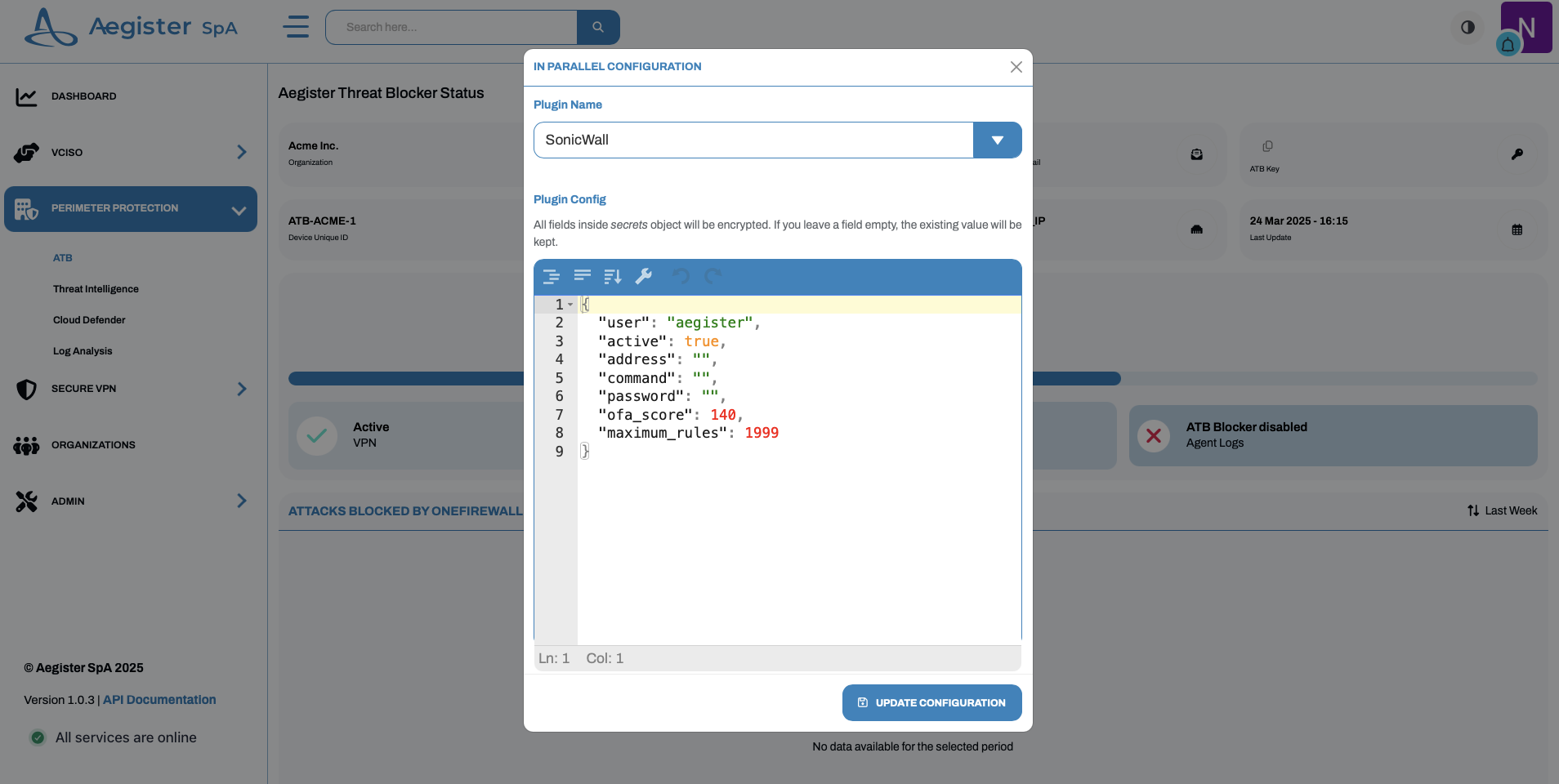
4. **Impostazione Limite degli Oggetti (Team Aegister)**
Accedi alla pagina della Cyber Console relativa all'ATB, clicca su "Configuration" e verifica che il campo "maximum\_rules" valga 1999 (per aggirare un limite del Botnet Filter del SonicOS):
```json theme={null}
"maximum_rules": 1999
```
In questo modo la lista si limita ai 2000 IP più pericolosi.
 5. **Verifica della Configurazione:**
A configurazione completata, verifica che il botnet filter scarichi gli IP e che compaia il simbolo di spunta verde ✅, segno che la blacklist è aggiornata.
6. **Abilitazione dei Log e Mirroring del Traffico:**\
Configura il mirroring del traffico wan-lan su IP\_LOCALE\_ATB:514 (UDP) sul dispositivo ATB. I log grezzi vengono inviati automaticamente ad [app.aegister.com](https://app.aegister.com/perimeter-protection/aegister-threat-blocker/). Se i log non compaiono, il team Aegister interviene per individuare e correggere eventuali errori di parsing.
Per la configurazione del Packet Mirroring su dispositivi SonicWall, consulta la documentazione ufficiale di SonicOS a questo [link](https://www.sonicwall.com/support/knowledge-base/configuring-packet-mirroring/170504587646444).
Il Log Mirroring è opzionale, a discrezione del cliente. Invia i Syslog del firewall alla dashboard di Aegister, che memorizza gli ultimi 10m di eventi e li mostra in tempo reale, in forma visiva e tabellare, con un focus sugli IP del traffico in ingresso e in uscita bloccati dalla nostra Threat Intelligence.
***
## Distribuzione Multi-Firewall
Con più firewall, puoi configurare tutti i dispositivi perché puntino allo stesso ATB per il filtraggio della botnet.\
Cambia solo il **Log Mirroring**: ogni firewall deve inviare i log all’ATB su una **porta UDP diversa**.
Esempio di configurazione con tre firewall:
* Firewall 1 → UDP/514
* Firewall 2 → UDP/515
* Firewall 3 → UDP/516
Assegna a ciascun firewall una porta di mirroring dedicata, così i flussi di log restano separati e il monitoraggio resta chiaro.
***
## Conclusione
Con questi passaggi attivi e integri **Aegister Threat Blocker (ATB)** nella tua infrastruttura, rafforzando la protezione perimetrale della tua azienda. Per dubbi o assistenza, il nostro supporto ti guida in ogni fase.
5. **Verifica della Configurazione:**
A configurazione completata, verifica che il botnet filter scarichi gli IP e che compaia il simbolo di spunta verde ✅, segno che la blacklist è aggiornata.
6. **Abilitazione dei Log e Mirroring del Traffico:**\
Configura il mirroring del traffico wan-lan su IP\_LOCALE\_ATB:514 (UDP) sul dispositivo ATB. I log grezzi vengono inviati automaticamente ad [app.aegister.com](https://app.aegister.com/perimeter-protection/aegister-threat-blocker/). Se i log non compaiono, il team Aegister interviene per individuare e correggere eventuali errori di parsing.
Per la configurazione del Packet Mirroring su dispositivi SonicWall, consulta la documentazione ufficiale di SonicOS a questo [link](https://www.sonicwall.com/support/knowledge-base/configuring-packet-mirroring/170504587646444).
Il Log Mirroring è opzionale, a discrezione del cliente. Invia i Syslog del firewall alla dashboard di Aegister, che memorizza gli ultimi 10m di eventi e li mostra in tempo reale, in forma visiva e tabellare, con un focus sugli IP del traffico in ingresso e in uscita bloccati dalla nostra Threat Intelligence.
***
## Distribuzione Multi-Firewall
Con più firewall, puoi configurare tutti i dispositivi perché puntino allo stesso ATB per il filtraggio della botnet.\
Cambia solo il **Log Mirroring**: ogni firewall deve inviare i log all’ATB su una **porta UDP diversa**.
Esempio di configurazione con tre firewall:
* Firewall 1 → UDP/514
* Firewall 2 → UDP/515
* Firewall 3 → UDP/516
Assegna a ciascun firewall una porta di mirroring dedicata, così i flussi di log restano separati e il monitoraggio resta chiaro.
***
## Conclusione
Con questi passaggi attivi e integri **Aegister Threat Blocker (ATB)** nella tua infrastruttura, rafforzando la protezione perimetrale della tua azienda. Per dubbi o assistenza, il nostro supporto ti guida in ogni fase.